Більшість сучасних ігор на ПК підтримують геймпади, проте DualShock 4 від Sony спочатку розроблявся виключно для екосистеми PlayStation. Щоб змусити цей контролер коректно працювати з Windows, користувачам доводиться використовувати або вбудовані інструменти ігрових платформ, або спеціалізовані утиліти для емуляції. Станом на 2026 рік існує кілька перевірених способів, які дозволяють підключити джойстик від PS4 до ноутбука та насолоджуватися грою без затримок.
Способи фізичного підключення DualShock 4 до комп’ютера
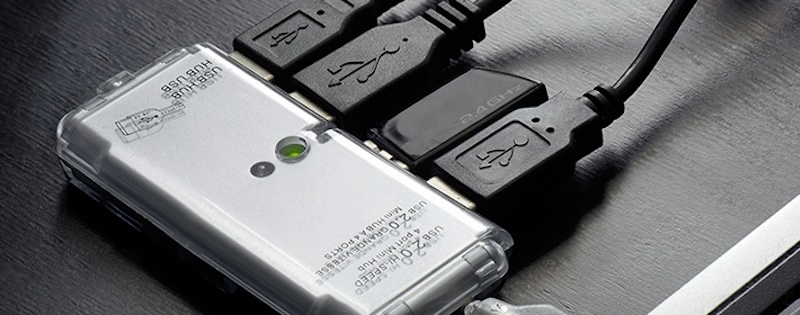
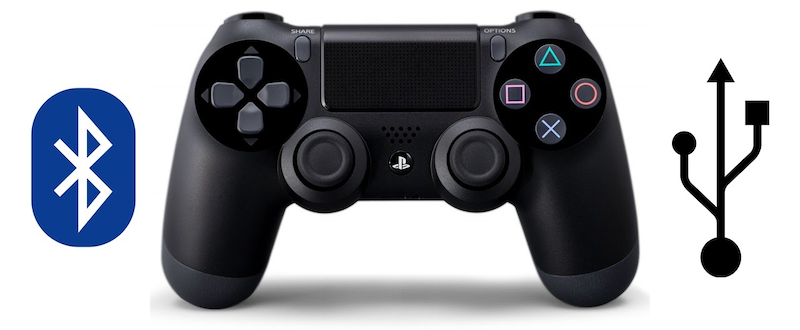
Першим кроком є встановлення фізичного зв’язку між маніпулятором та системою. Найпростішим методом є використання звичайного кабелю Micro-USB. Таке дротове підключення контролера до ПК вважається найнадійнішим, оскільки воно забезпечує мінімальну затримку вводу та одночасно заряджає акумулятор пристрою.
Якщо ви віддаєте перевагу мобільності, варто розібратися, як з’єднати джойстик з ноутбуком через Bluetooth. Для цього необхідно активувати режим сполучення: затисніть одночасно кнопки PS та Share на геймпаді й тримайте їх, доки світлова панель не почне часто блимати білим кольором. Після цього відкрийте налаштування Bluetooth у Windows і виберіть пристрій під назвою «Wireless Controller».
Також існує варіант з використанням фірмового безпроводового адаптера Sony DUALSHOCK 4. Хоча цей аксесуар офіційно зняли з виробництва ще у 2025 році, його все ще можна знайти на вторинному ринку. Він забезпечує найбільш стабільну передачу сигналу та коректну роботу аудіороз’єму на геймпаді.
- Кабель Micro-USB: стабільне з’єднання без ризику розрядки акумулятора.
- Вбудований Bluetooth: зручність без дротів при наявності відповідного модуля в ноутбуці.
- Оригінальний USB-адаптер Sony: максимальна сумісність та підтримка всіх функцій геймпада «по повітрю».
Синхронізація геймпада PS4 з вбудованим Bluetooth-модулем зазвичай проходить швидко, проте для коректного розпізнавання всіх кнопок системою часто потрібне додаткове програмне забезпечення.
Програмна настройка: Steam проти сторонніх утиліт
Головна проблема при підключенні DualShock 4 до Windows полягає в тому, що більшість ігор використовують протокол XInput, орієнтований на контролери Xbox. Геймпад від Sony працює на DirectInput, тому для багатьох проєктів потрібна емуляція протоколу XInput для ігор на Windows. Це дозволяє «обманути» систему, змусивши її бачити джойстик PS4 як Xbox 360 контролер.
Станом на 2026 рік нативна підтримка контролерів PlayStation у Steam стала стандартом. Якщо ви граєте через цю платформу, достатньо зайти в «Налаштування» — «Контролер» та увімкнути опцію «PlayStation Configuration Support». Steam автоматично налаштує розкладку кнопок для більшості тайтлів, що робить цей метод пріоритетним для ліцензійних ігор.
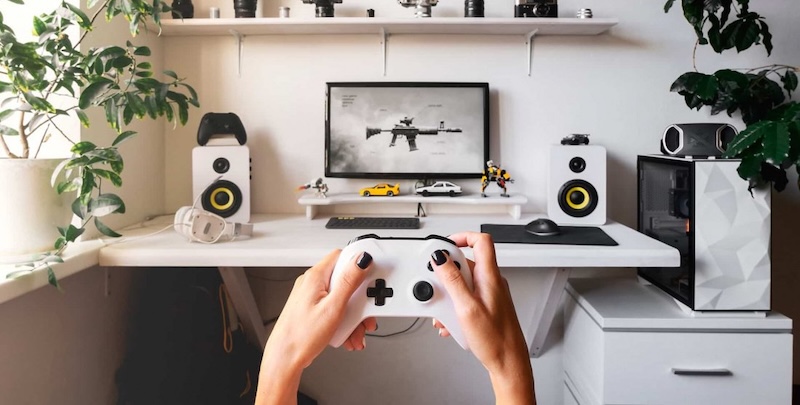
Однак для ігор поза Steam, наприклад, у Epic Games Store або для старих версій ігор, знадобляться сторонні програмні рішення для коректної роботи геймпада. У таких випадках система може просто не розпізнати натискання кнопок або переплутати їх призначення, тому доведеться скористатися емуляторами, про які йтиметься далі.
Інструкція з налаштування DS4Windows
Для повної сумісності геймпада з усіма програмами найкраще підходить актуальна версія DS4Windows від Ryochan7, яку можна завантажити з GitHub. Ця утиліта дозволяє тонко налаштувати маніпулятор, включаючи перепризначення клавіш та роботу сенсорної панелі. Також існує програма InputMapper як альтернатива, але вона отримує значно менше оновлень у 2026 році.
| Компонент | Призначення |
|---|---|
| .NET 6.0 Desktop Runtime | Базове програмне середовище для запуску утиліти. |
| Драйвер ViGEmBus | Критично важливий компонент для емуляції віртуального контролера Xbox. |
| HidHide | Утиліта для приховування реального пристрою та усунення конфліктів. |
| DS4Windows.exe | Основний файл для запуску та керування профілями геймпада. |
Після встановлення всіх компонентів та запуску DS4Windows ви зможете створити власний профіль. Програма дозволяє використовувати сенсорну панель DualShock 4 як мишу, що дуже зручно для керування курсором з дивана, а також налаштовувати колір світлової панелі та інтенсивність вібрації.
Оптимізація роботи та вирішення технічних проблем
Однією з найпоширеніших проблем є «Double Input» або подвійне введення. Це трапляється, коли гра одночасно бачить і ваш реальний Wireless Controller, і віртуальний контролер Xbox, створений емулятором. У результаті одне натискання кнопки сприймається грою як два. Використання HidHide для усунення подвійного введення дозволяє приховати оригінальний пристрій від системи, залишаючи активним лише емульований.
Крім того, користувачі часто стикаються з раптовими розривами зв’язку під час гри через Bluetooth. Це зазвичай пов’язано з агресивними налаштуваннями енергозбереження Windows, яка відключає модуль для економії заряду ноутбука. Виправлення конфліктів драйверів у диспетчері пристроїв та зміна параметрів живлення допомагають забути про цю проблему.
Щоб усунути раптові дисконекти, перейдіть у Диспетчер пристроїв, знайдіть ваш Bluetooth-адаптер, відкрийте його Властивості та на вкладці «Управління живленням» зніміть галочку з пункту «Дозволити відключення пристрою для економії енергії». Це гарантує стабільну роботу без фантомних натискань кнопок.
Завдяки цим налаштуванням ви зможете використовувати всі можливості контролера, включаючи гіроскоп у підтримуваних іграх та кастомізацію підсвічування залежно від рівня заряду акумулятора.
Як перепідключити геймпад назад до консолі PS4
Після тривалих ігрових сесій на комп’ютері може виникнути потреба повернути пристрій до рідної консолі. Проста синхронізація геймпада через Bluetooth у цьому випадку не спрацює, оскільки контролер «запам’ятав» останнє з’єднання з ПК. Щоб підключити джойстик до пс 4, необхідно використовувати фізичне з’єднання.
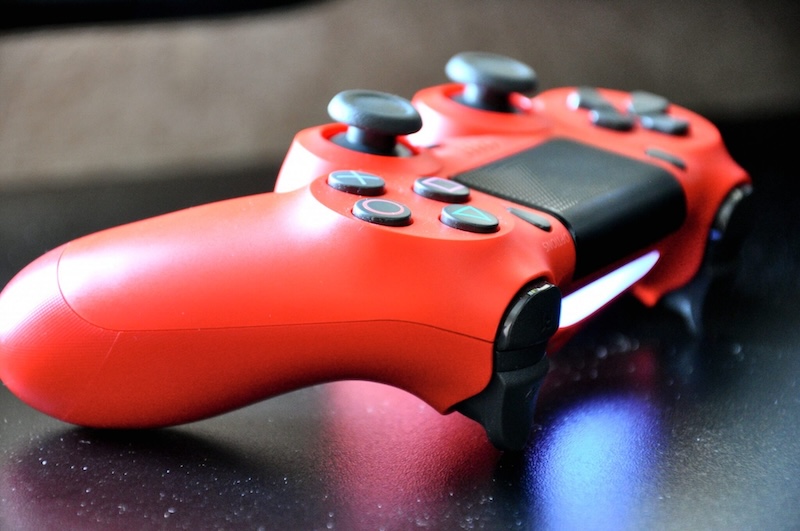
Під’єднайте DualShock 4 до ввімкненої або вимкненої консолі за допомогою справного кабелю Micro-USB і натисніть центральну кнопку PS. Світлова панель засвітиться синім, що означатиме успішне відновлення зв’язку з приставкою. Після цього кабель можна від’єднати, і геймпад працюватиме бездротовим способом.
Багато хто шукає спосіб, як під’єднати джойстик до пс4 без кабеля після ПК, проте стандартна процедура ініціалізації завжди вимагає першого дротового контакту для обміну ключами безпеки між пристроями.
Часті питання щодо роботи DualShock 4 на ПК
Якщо під час спроби під’єднання ігрового маніпулятора без використання дротів з’являється вікно з вимогою ввести пароль, просто введіть комбінацію «0000». Це стандартний код сполучення для більшості бездротових контролерів Sony. Після введення цифр пристрій повинен успішно з’явитися у списку підключених девайсів.
Так, ці функції повністю доступні, якщо ви використовуєте Steam або DS4Windows. У Steam підтримка гіроскопа налаштовується в меню керування контролером, де його можна призначити на рух камери. Через DS4Windows можна також налаштувати тачпад для виконання функцій миші або жестів для швидкого доступу до макросів.
Ні, це технічно неможливо. Роз’єм HDMI на корпусі ноутбука призначений виключно для виводу відеосигналу на монітор або телевізор. Геймпади передають дані через USB або Bluetooth, тому спроби знайти перехідники з HDMI на Micro-USB для керування в іграх не мають сенсу і не принесуть результату.
Знання того, як підключити Bluetooth джойстик до комп’ютера, дозволяє значно розширити ігровий досвід, використовуючи звичний ергономічний пристрій замість клавіатури. Враховуючи розвиток софту у 2026 році, процес налаштування займає не більше кількох хвилин.